Domain astrologinnen.de kaufen?
Wir ziehen mit dem Projekt
astrologinnen.de um.
Sind Sie am Kauf der Domain
astrologinnen.de interessiert?
domain@kv-gmbh.de · 0541-91531010
Domain astrologinnen.de kaufen?
Welcher USB Stick?
Welcher USB Stick? Möchtest du einen USB Stick mit hoher Speicherkapazität für große Dateien oder lieber einen kleinen und kompakten USB Stick für unterwegs? Soll der USB Stick USB 2.0, USB 3.0 oder sogar USB 3.1 unterstützen? Welche Marke bevorzugst du für deine USB Sticks? Hast du spezielle Anforderungen wie Verschlüsselung oder Wasserdichtigkeit für deinen USB Stick? Lass mich wissen, welche Kriterien dir wichtig sind, damit ich dir den passenden USB Stick empfehlen kann. **
Wie USB Stick auswerfen?
Um einen USB-Stick sicher auszuwerfen, sollten Sie zunächst sicherstellen, dass alle Dateien auf dem Stick geschlossen sind und keine Programme darauf zugreifen. Klicken Sie dann auf das Symbol für den USB-Stick in der Taskleiste (normalerweise ein grünes Häkchen oder ein USB-Symbol) und wählen Sie die Option "Auswerfen" oder "Sicher entfernen". Warten Sie, bis der Computer bestätigt, dass der USB-Stick sicher entfernt werden kann, bevor Sie ihn physisch aus dem USB-Port ziehen. Auf diese Weise vermeiden Sie Datenverlust oder Beschädigung des USB-Sticks. **


Ähnliche Suchbegriffe für Kioxia-TransMemory-U301-USB-Stick
Top-Angebote
Produkte zum Begriff Kioxia-TransMemory-U301-USB-Stick:
-
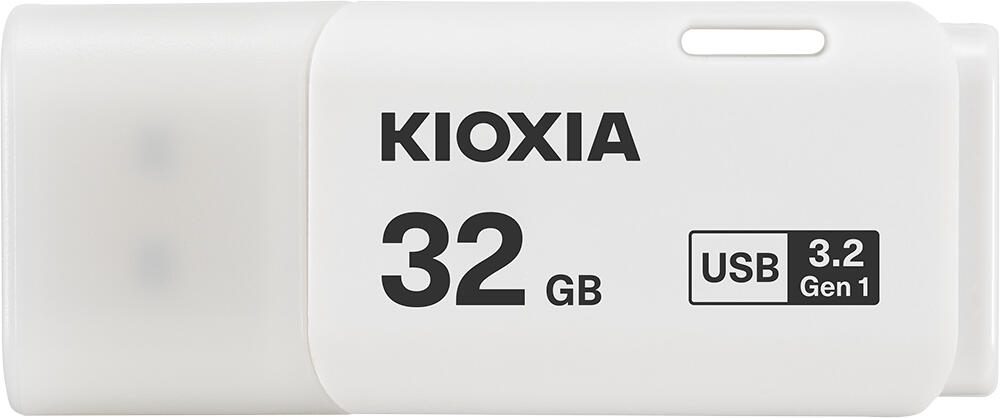
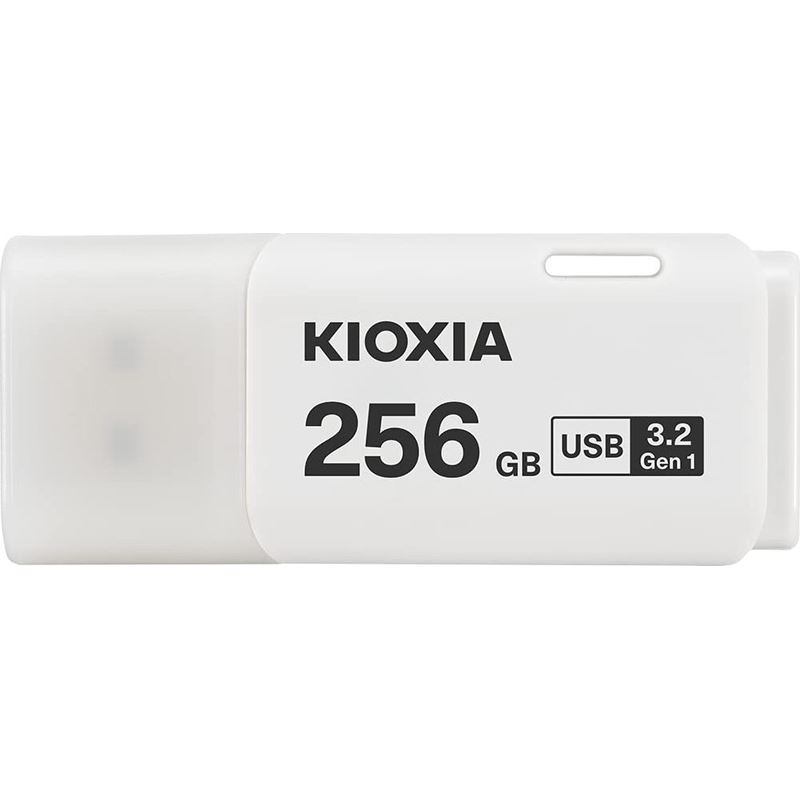
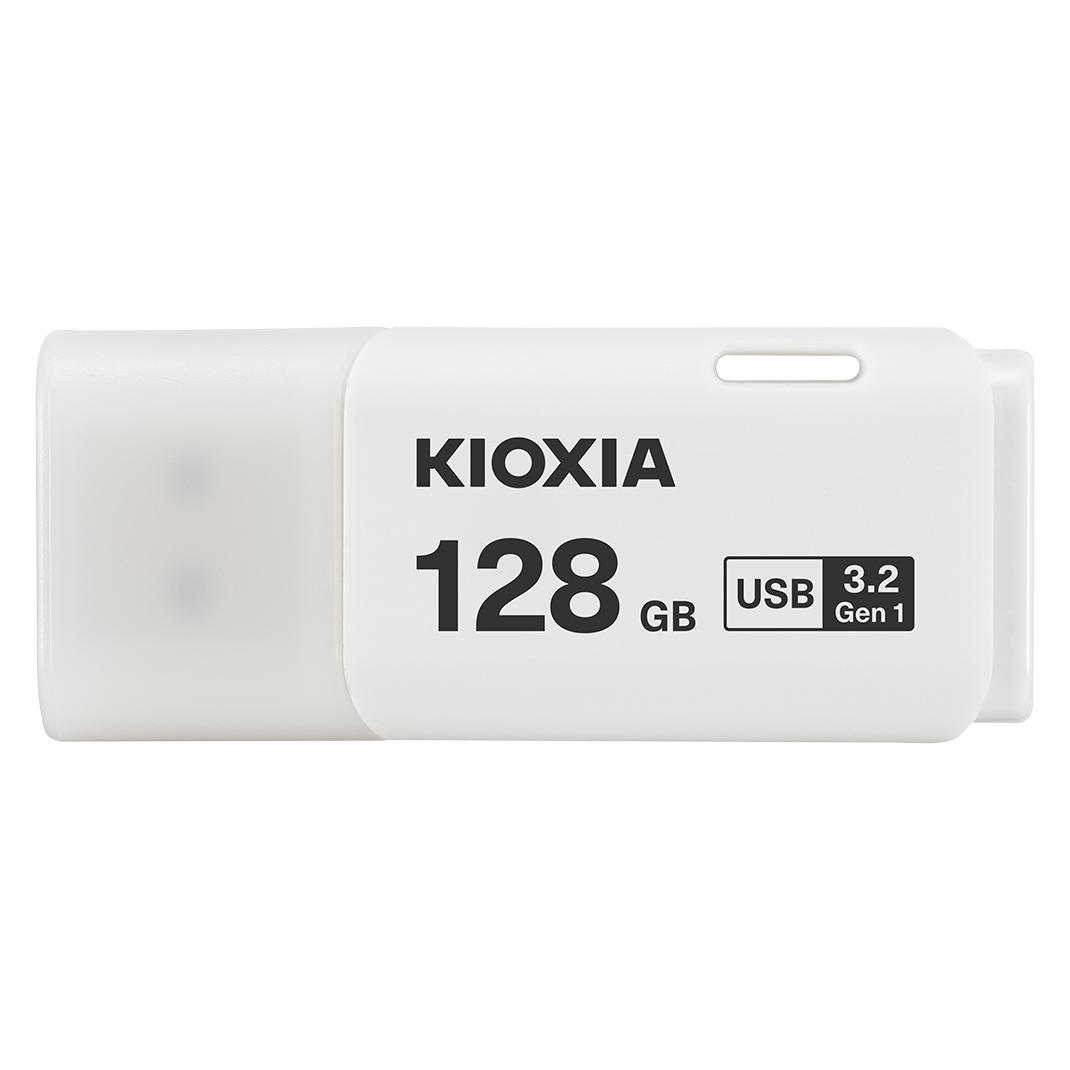
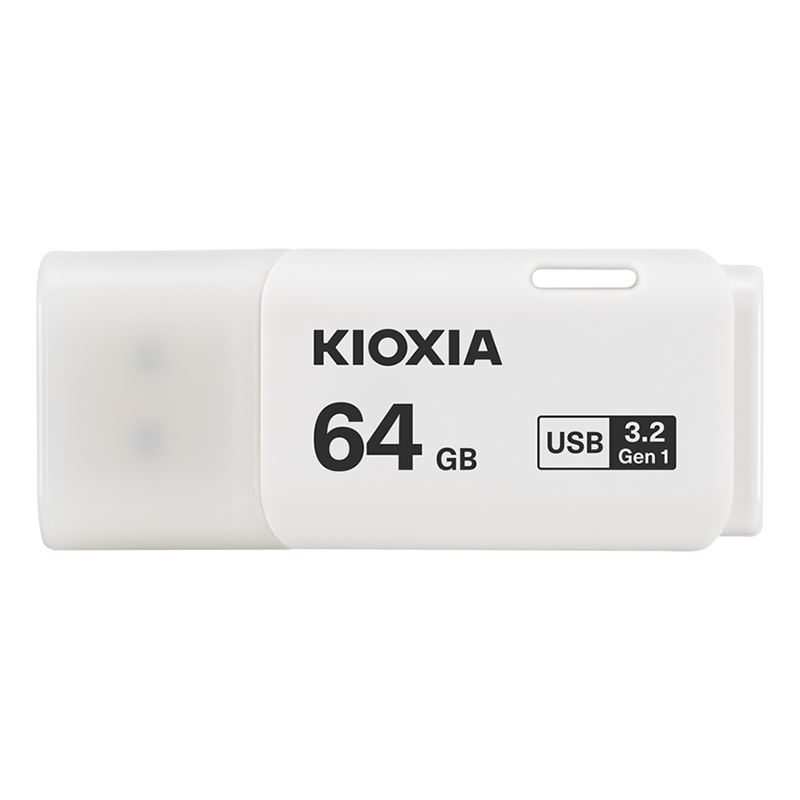
Kioxia TransMemory U301 (128 GB, USB-A), USB Stick, WeissAuf den TransMemory U301-USB-Flashlaufwerken von Kioxia können Sie ganz unkompliziert Ihre Medien speichern. Sie sind kompakt, bieten viel Speicherplatz und verfügen über USB-3.2-Gen-1-Technologie. Die TransMemory U301-USB-Flashlaufwerke sind schlicht designt und können überallhin mitgenommen werden.26,42 €*Versand: 3,00 €Sichere Weiterleitung zum Anbieter

-
Wie USB Stick entfernen?
Um einen USB-Stick sicher zu entfernen, sollte man zuerst sicherstellen, dass alle Dateien auf dem Stick geschlossen sind und keine Programme darauf zugreifen. Anschließend kann man auf das Symbol für den USB-Stick in der Taskleiste klicken und die Option "Hardware sicher entfernen" auswählen. Alternativ kann man den USB-Stick auch über den Datei-Explorer auswerfen, indem man mit der rechten Maustaste auf das Laufwerk klickt und "Auswerfen" wählt. Es ist wichtig, den USB-Stick nicht einfach herauszuziehen, da dies zu Datenverlust oder Beschädigung des Sticks führen kann. Es ist ratsam, den Stick erst zu entfernen, wenn man die Bestätigung erhält, dass er sicher entfernt werden kann. **
-
Was ist der Unterschied zwischen einem USB-Stick und einem programmierbaren USB-Stick?
Ein USB-Stick ist ein Speichergerät, das verwendet wird, um Daten zu speichern und zu übertragen. Ein programmierbarer USB-Stick hingegen ermöglicht es dem Benutzer, spezielle Software oder Anwendungen auf dem Stick zu installieren und auszuführen. Dies ermöglicht zusätzliche Funktionen und Anpassungsmöglichkeiten, die über die reine Datenspeicherung hinausgehen. **
-
Wie USB Stick auswerfen Mac?
Um einen USB-Stick sicher auszuwerfen, klicken Sie auf das Symbol des USB-Sticks auf dem Desktop Ihres Macs. Anschließend wählen Sie die Option "Auswerfen" aus dem Dropdown-Menü. Alternativ können Sie auch den USB-Stick in den Papierkorb ziehen, um ihn auszuwerfen. Es ist wichtig, den USB-Stick sicher auszuwerfen, um Datenverlust oder Beschädigungen zu vermeiden. Stellen Sie sicher, dass alle Dateien geschlossen sind, die auf dem USB-Stick gespeichert sind, bevor Sie ihn auswerfen. **
-
Ist mein USB Stick bootfähig?
Um herauszufinden, ob dein USB Stick bootfähig ist, musst du zunächst prüfen, ob er als bootfähiges Laufwerk formatiert wurde. Dies kann in den Einstellungen deines Computers überprüft werden. Zudem sollte der USB Stick über das richtige Betriebssystem verfügen, um als bootfähiges Medium erkannt zu werden. Es ist auch wichtig sicherzustellen, dass die Bootreihenfolge im BIOS richtig konfiguriert ist, damit der Computer von dem USB Stick starten kann. Falls du unsicher bist, ob dein USB Stick bootfähig ist, kannst du auch eine spezielle Software verwenden, um dies zu überprüfen. **

Wie Schreibschutz USB Stick aufheben?
Um den Schreibschutz auf einem USB-Stick aufzuheben, gibt es mehrere Möglichkeiten. Zunächst solltest du überprüfen, ob der USB-Stick über einen physischen Schalter verfügt, mit dem der Schreibschutz aktiviert oder deaktiviert werden kann. Falls dies nicht der Fall ist, kannst du versuchen, den Schreibschutz über die Eigenschaften des USB-Sticks auf deinem Computer aufzuheben. Dazu musst du den USB-Stick in deinen Computer einstecken, mit der rechten Maustaste darauf klicken, dann auf "Eigenschaften" und schließlich auf "Schreibschutz entfernen" oder ähnliches klicken. Wenn diese Option nicht verfügbar ist, könnte es sein, dass der USB-Stick beschädigt ist und nicht mehr beschrieben werden kann. In diesem Fall müsstest du den USB-Stick möglicherweise ersetzen. **
Welche App für USB Stick?
Welche Art von App suchst du genau für deinen USB Stick? Möchtest du eine App, die es dir ermöglicht, Dateien zwischen deinem Computer und dem USB Stick zu synchronisieren? Oder suchst du nach einer App, die es dir erlaubt, Dateien direkt auf dem USB Stick zu bearbeiten? Es gibt verschiedene Apps wie z.B. File Manager Apps oder Backup Apps, die dir bei der Verwaltung deines USB Sticks helfen können. Hast du bereits eine bestimmte App im Sinn oder benötigst du Empfehlungen? **
Top-Angebote
Produkte zum Begriff Kioxia-TransMemory-U301-USB-Stick:
-
Kioxia TransMemory U301 (128 GB, USB-A), USB Stick, WeissAuf den TransMemory U301-USB-Flashlaufwerken von Kioxia können Sie ganz unkompliziert Ihre Medien speichern. Sie sind kompakt, bieten viel Speicherplatz und verfügen über USB-3.2-Gen-1-Technologie. Die TransMemory U301-USB-Flashlaufwerke sind schlicht designt und können überallhin mitgenommen werden.26,42 €*Versand: 3,00 €Sichere Weiterleitung zum Anbieter
-
Welcher USB Stick?
Welcher USB Stick? Möchtest du einen USB Stick mit hoher Speicherkapazität für große Dateien oder lieber einen kleinen und kompakten USB Stick für unterwegs? Soll der USB Stick USB 2.0, USB 3.0 oder sogar USB 3.1 unterstützen? Welche Marke bevorzugst du für deine USB Sticks? Hast du spezielle Anforderungen wie Verschlüsselung oder Wasserdichtigkeit für deinen USB Stick? Lass mich wissen, welche Kriterien dir wichtig sind, damit ich dir den passenden USB Stick empfehlen kann. **
-
Wie USB Stick auswerfen?
Um einen USB-Stick sicher auszuwerfen, sollten Sie zunächst sicherstellen, dass alle Dateien auf dem Stick geschlossen sind und keine Programme darauf zugreifen. Klicken Sie dann auf das Symbol für den USB-Stick in der Taskleiste (normalerweise ein grünes Häkchen oder ein USB-Symbol) und wählen Sie die Option "Auswerfen" oder "Sicher entfernen". Warten Sie, bis der Computer bestätigt, dass der USB-Stick sicher entfernt werden kann, bevor Sie ihn physisch aus dem USB-Port ziehen. Auf diese Weise vermeiden Sie Datenverlust oder Beschädigung des USB-Sticks. **
-
Wie USB Stick entfernen?
Um einen USB-Stick sicher zu entfernen, sollte man zuerst sicherstellen, dass alle Dateien auf dem Stick geschlossen sind und keine Programme darauf zugreifen. Anschließend kann man auf das Symbol für den USB-Stick in der Taskleiste klicken und die Option "Hardware sicher entfernen" auswählen. Alternativ kann man den USB-Stick auch über den Datei-Explorer auswerfen, indem man mit der rechten Maustaste auf das Laufwerk klickt und "Auswerfen" wählt. Es ist wichtig, den USB-Stick nicht einfach herauszuziehen, da dies zu Datenverlust oder Beschädigung des Sticks führen kann. Es ist ratsam, den Stick erst zu entfernen, wenn man die Bestätigung erhält, dass er sicher entfernt werden kann. **
-
Was ist der Unterschied zwischen einem USB-Stick und einem programmierbaren USB-Stick?
Ein USB-Stick ist ein Speichergerät, das verwendet wird, um Daten zu speichern und zu übertragen. Ein programmierbarer USB-Stick hingegen ermöglicht es dem Benutzer, spezielle Software oder Anwendungen auf dem Stick zu installieren und auszuführen. Dies ermöglicht zusätzliche Funktionen und Anpassungsmöglichkeiten, die über die reine Datenspeicherung hinausgehen. **
Ähnliche Suchbegriffe für Kioxia-TransMemory-U301-USB-Stick
-
Gerlach, Luise: Astrologie für Anfänger - Die verborgene Botschaft der Sterne: Wie die Sterne Ihr Leben bestimmen und wie Sie diese Schritt für Schritt deuten - inkl. Horoskope, Sterndeutung, Sternzeichen uvm.Astrologie für Anfänger - Die verborgene Botschaft der Sterne: Wie die Sterne Ihr Leben bestimmen und wie Sie diese Schritt für Schritt deuten - inkl. Horoskope, Sterndeutung, Sternzeichen uvm. , Astrologie: Wie Sie mit der uralten Kunst der Sterndeutung mehr über sich erfahren und zu Ausgeglichenheit, Zufriedenheit und Glück finden Studieren Sie täglich fasziniert ihr Tageshoroskop in der Zeitung? Blicken Sie manchmal abends in den Himmel und fragen sich, welche Auswirkungen die fernen Gestirne auf Ihr Leben haben? Möchten Sie den Sternen die Antworten auf Ihre großen Lebensfragen entlocken? Dann schnappen Sie sich dieses Buch und tauchen Sie ein in die Geheimnisse der Astrologie! Schon vor Jahrtausenden befragten die Menschen aller Kulturen die Sterne um Rat: Stand der Mond günstig für einen Kriegszug, wie würde die Ernte ausfallen und sollte man die Saat besser heute oder morgen ausbringen? Die Fragen mögen sich geändert haben, doch auch heute verspüren viele Menschen eine starke Sehnsucht nach tieferen Erkenntnissen und mit diesem Buch finden Sie heraus, wie die Astrologie Ihnen wertvolle Einblicke ermöglichen kann. Erfahren Sie zunächst alles, was Sie über die handfeste Wissenschaft rund um Mond, Gestirne, Umlaufbahnen & Co. wissen müssen, um sich dann geschichtlich der Astrologie anzunähern. Anschließend wird's konkret und Sie steigen so richtig ein in die Lehre von Tierkreiszeichen, Aszendenten und Häusern und entdecken, wie Sie Ihre eigenen Angaben berechnen und interpretieren, Jahreshoroskope erstellen oder Partnerastrologie anwenden. Auf dem Astro-Gebiet sind Sie Anfänger? Kein Problem! Denn hier erlernen Sie sich alle Grundlagen systematisch, einfach und umfassend und erweitern Schritt für Schritt Ihre Kompetenzen - bis dem Blick in die Sterne nichts mehr im Wege steht. Grundkurs Sternenkunde: Machen Sie sich mit spannenden Grundlagen zu Astrologie und Astronomie vertraut und werden Sie in kürzester Zeit zum Gestirn-Experten. Erster Einstieg: Mondzeichen, Sternzeichen im Licht der Sonne, Aszendent und Deszendent - erfahren Sie, was bestimmte Konstellationen aussagen und wie Sie Ihre persönlichen Daten ermitteln. Geheimnisse der Häuser: Die komplexe Bestimmung von Ganzzeichenhaus, Quadrantenhaus & Co. wird hier kinderleicht verständlich erläutert und Sie entdecken, welche Informationen Sie daraus über alle wichtigen Lebensbereiche erhalten. Astronomie Advanced: Sternzeichenkompass, Tierkreiszeichenbedeutung und Partnerastrologie - nutzen Sie Ihr neu erworbenes Wissen in praktischer Anwendung für die bedeutenden Fragen des Lebens. Mit diesem Ratgeber entschlüsseln Sie die verborgenen Botschaften der Gestirne und verstehen den Einfluss des Universums auf Ihr Leben. Mit der zusätzlichen Anleitung im "How-to"-Anhang können Sie zudem Jahreshoroskope erstellen und Ihre astronomischen Fähigkeiten auf ein neues Level heben. , Schutzausrüstung > Kleidung, Schutzausrüstung & Merchandise , Erscheinungsjahr: 20240208, Produktform: Kartoniert, Autoren: Gerlach, Luise, Seitenzahl/Blattzahl: 220, Themenüberschrift: BODY, MIND & SPIRIT / Astrology / General, Keyword: astrologie; astrologie buch; astrologie für anfänger; astrologie für den alltag; astrologie geschenke; horoskop; horoskop buch; sternzeichen buch; tierkreiszeichen, Fachschema: Astrologie~Energie (esoterisch), Fachkategorie: Astrologie~Chakra, Aura und spirituelle Energie, Warengruppe: TB/Astrologie, UNSPSC: 49019900, Warenverzeichnis für die Außenhandelsstatistik: 49019900, Länge: 209, Breite: 146, Höhe: 12, Gewicht: 416, Produktform: Kartoniert, Genre: Sachbuch/Ratgeber,19,90 €*Versand: 0,00 €Sichere Weiterleitung zum Anbieter
-
Wie USB Stick auswerfen Mac?
Um einen USB-Stick sicher auszuwerfen, klicken Sie auf das Symbol des USB-Sticks auf dem Desktop Ihres Macs. Anschließend wählen Sie die Option "Auswerfen" aus dem Dropdown-Menü. Alternativ können Sie auch den USB-Stick in den Papierkorb ziehen, um ihn auszuwerfen. Es ist wichtig, den USB-Stick sicher auszuwerfen, um Datenverlust oder Beschädigungen zu vermeiden. Stellen Sie sicher, dass alle Dateien geschlossen sind, die auf dem USB-Stick gespeichert sind, bevor Sie ihn auswerfen. **
-
Ist mein USB Stick bootfähig?
Um herauszufinden, ob dein USB Stick bootfähig ist, musst du zunächst prüfen, ob er als bootfähiges Laufwerk formatiert wurde. Dies kann in den Einstellungen deines Computers überprüft werden. Zudem sollte der USB Stick über das richtige Betriebssystem verfügen, um als bootfähiges Medium erkannt zu werden. Es ist auch wichtig sicherzustellen, dass die Bootreihenfolge im BIOS richtig konfiguriert ist, damit der Computer von dem USB Stick starten kann. Falls du unsicher bist, ob dein USB Stick bootfähig ist, kannst du auch eine spezielle Software verwenden, um dies zu überprüfen. **
-
Wie Schreibschutz USB Stick aufheben?
Um den Schreibschutz auf einem USB-Stick aufzuheben, gibt es mehrere Möglichkeiten. Zunächst solltest du überprüfen, ob der USB-Stick über einen physischen Schalter verfügt, mit dem der Schreibschutz aktiviert oder deaktiviert werden kann. Falls dies nicht der Fall ist, kannst du versuchen, den Schreibschutz über die Eigenschaften des USB-Sticks auf deinem Computer aufzuheben. Dazu musst du den USB-Stick in deinen Computer einstecken, mit der rechten Maustaste darauf klicken, dann auf "Eigenschaften" und schließlich auf "Schreibschutz entfernen" oder ähnliches klicken. Wenn diese Option nicht verfügbar ist, könnte es sein, dass der USB-Stick beschädigt ist und nicht mehr beschrieben werden kann. In diesem Fall müsstest du den USB-Stick möglicherweise ersetzen. **
-
Welche App für USB Stick?
Welche Art von App suchst du genau für deinen USB Stick? Möchtest du eine App, die es dir ermöglicht, Dateien zwischen deinem Computer und dem USB Stick zu synchronisieren? Oder suchst du nach einer App, die es dir erlaubt, Dateien direkt auf dem USB Stick zu bearbeiten? Es gibt verschiedene Apps wie z.B. File Manager Apps oder Backup Apps, die dir bei der Verwaltung deines USB Sticks helfen können. Hast du bereits eine bestimmte App im Sinn oder benötigst du Empfehlungen? **
* Alle Preise verstehen sich inklusive der gesetzlichen Mehrwertsteuer und ggf. zuzüglich Versandkosten. Die Angebotsinformationen basieren auf den Angaben des jeweiligen Shops und werden über automatisierte Prozesse aktualisiert. Eine Aktualisierung in Echtzeit findet nicht statt, so dass es im Einzelfall zu Abweichungen kommen kann. ** Hinweis: Teile dieses Inhalts wurden von KI erstellt.